Trucos digitales para cuidar tus recuerdos


Por Ciudadano.News
18 Julio de 2025 - 18:44

En la era digital, Google Fotos se convirtió en el álbum familiar del presente, donde guardamos desde las selfies del día hasta esas fotos de hace décadas que digitalizamos con el celular para conservar en buen estado. Pero a veces, por accidente o por apuro, borramos imágenes que después queremos recuperar. ¿Es posible? Sí, y acá te contamos cómo hacerlo.
Cómo recuperar imágenes de Google Fotos
Todo se guarda en la nube: ¿qué significa esto?
Google Fotos funciona como un servicio de almacenamiento en la nube. Si tenés activa la copia de seguridad automática, cada foto que sacás con el celular se sube directamente a tu cuenta de Google. Esto implica que, incluso si la eliminás del teléfono, la imagen puede seguir disponible en la nube.

Papelera: la primera opción para recuperar imágenes borradas
Cuando borrás una foto desde Google Fotos, no se elimina de forma definitiva. En cambio, se mueve a la papelera, donde queda guardada durante 60 días. En ese plazo, podés restaurarla de manera muy sencilla:
- Entrá a photos.google.com o abrí la app de Google Fotos.
- Tocá "Biblioteca" y luego "Papelera".
- Seleccioná las imágenes que querés recuperar.
- Presioná "Restaurar" y listo: las fotos volverán a su lugar original.
¿Qué pasa si ya pasaron los 60 días?
Si ya pasó ese tiempo y la foto fue eliminada de forma permanente, todavía hay una última posibilidad: contactar al soporte técnico de Google.

No siempre pueden recuperarlas, pero si hacés el pedido rápidamente, es probable que consigan restaurarlas. Para hacerlo:
- Ingresá a support.google.com/photos.
- Hacé clic en "Contactar con nosotros".
- Explicá tu caso con la mayor cantidad de detalles posibles.
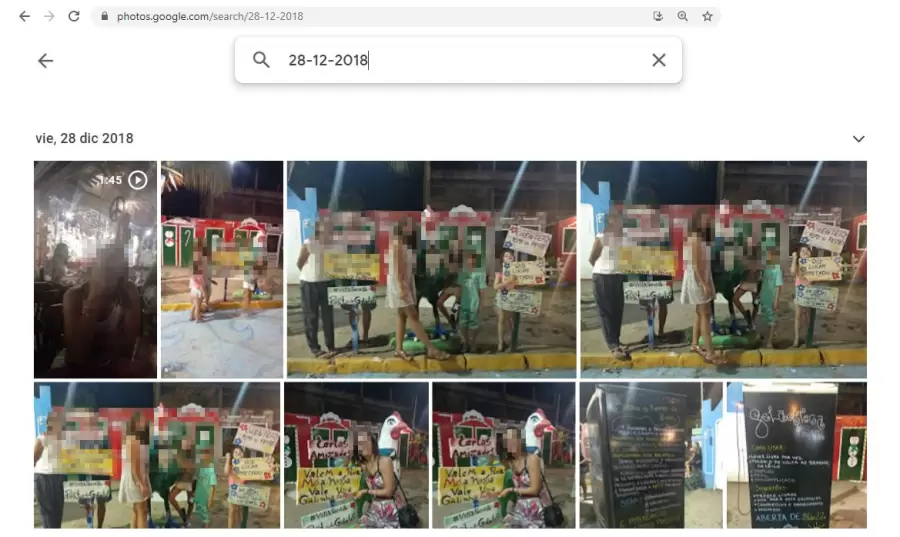
Revisá Google Drive: otra fuente donde pueden estar las imágenes
Algunas fotos que recibís por otras apps o que subís manualmente pueden estar en Google Drive y no en Google Fotos. Te recomendamos buscar en:
- Tus carpetas personales.
- La sección "Compartido conmigo".
- La papelera de Drive (donde los archivos permanecen 30 días).
Apps externas: con cuidado
Existen aplicaciones de terceros que prometen recuperar fotos borradas. Algunas funcionan bien si actuás rápido, pero muchas requieren permisos delicados o acceso completo al dispositivo, lo que puede poner en riesgo tu privacidad o seguridad. Si decidís usarlas, asegurate de que sean confiables y tengan buenas valoraciones.
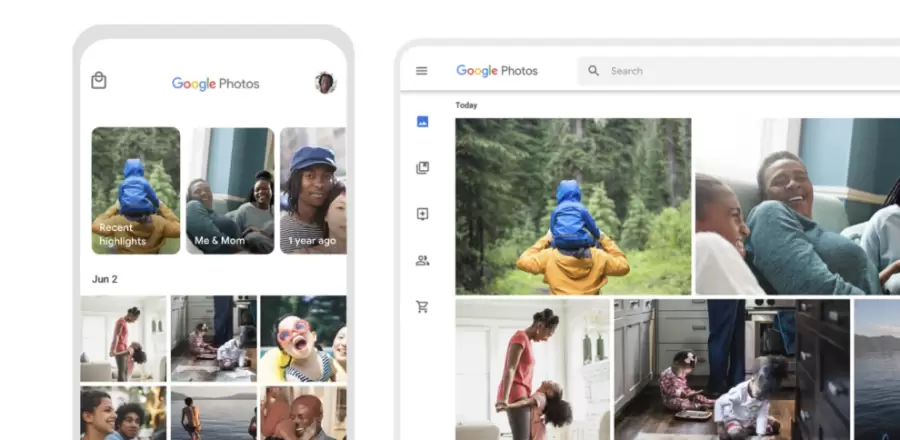
Evitá futuros dolores de cabeza: activá la copia de seguridad
Para que tus recuerdos digitales estén siempre protegidos, es fundamental tener activa la opción de respaldo automático en Google Fotos:
- Abrí la app y tocá tu foto de perfil (arriba a la derecha).
- Ingresá a "Configuración de Fotos".
- Tocá "Copia de seguridad" y activala.
- Elegí entre "Calidad original" o "Ahorrar espacio" según tus preferencias.
Consejo extra: revisá la papelera cada tanto
Muchas veces se eliminan fotos sin darnos cuenta, sobre todo en limpiezas rápidas o cuando borramos grupos de imágenes. Entrar cada tanto a la papelera de Google Fotos puede ayudarte a evitar pérdidas inesperadas.
Más leídas
Fake News: el viral de Erling Haaland sobre las Islas Malvinas y su apoyo a la Selección Argentina no son reales
Guía 2026: el método para conseguir 11.000 puntos en el nuevo Microsoft Rewards
Benjamín Amadeo: nuevo álbum, gira nacional y su salida de Olga
Escándalo en el Mundial: hackers egipcios vulneraron la seguridad de la AFA y denuncian "robo" histórico
Mundial 2026: premios millonarios de FIFA y la cifra que aseguró la Selección Argentina
Últimas noticias
A CORAZÓN ABIERTO
Javier Calamaro íntimo: su experiencia con ayahuasca y el show que traerá a Mendoza
Por Ciudadano.News

PARTIDO DEL SIGLO
¿Cómo juega Inglaterra? El rival de la Scaloneta que obliga a Scaloni a cambiar el esquema
Por Ciudadano.News

SE FUE EL 1
Franco Armani se despidió de River: la emotiva carta que conmovió a todos
Por Ciudadano.News


CIUDAD INCREÍBLE
Atlanta más allá del fútbol: atracciones imperdibles para el Mundial
Por Ciudadano.News