Plataformas


Por Ciudadano.News
12 Noviembre de 2024 - 14:45

Si alguna vez quisiste volver a ver una peli o serie que te gustó y no te acordás el nombre, el historial de visualización puede darte una mano para refrescar tu memoria. Incluso puede servirte para borrar contenido que influye en lo que te recomienda el servicio de streaming.
Netflix: ¿cómo revisar y personalizar el historial?
Para quienes desean recordar una serie o película que disfrutaron en Netflix, la plataforma ofrece un historial de visualización que facilita el acceso a todos los títulos vistos. Desde la versión web, los usuarios pueden iniciar sesión, elegir el perfil deseado, dirigirse a "Cuenta" y, dentro de "Editar configuración", seleccionar "Actividad de visualización". Esta sección permite ver los títulos vistos, incluyendo fechas, y la opción de descargar la lista completa.
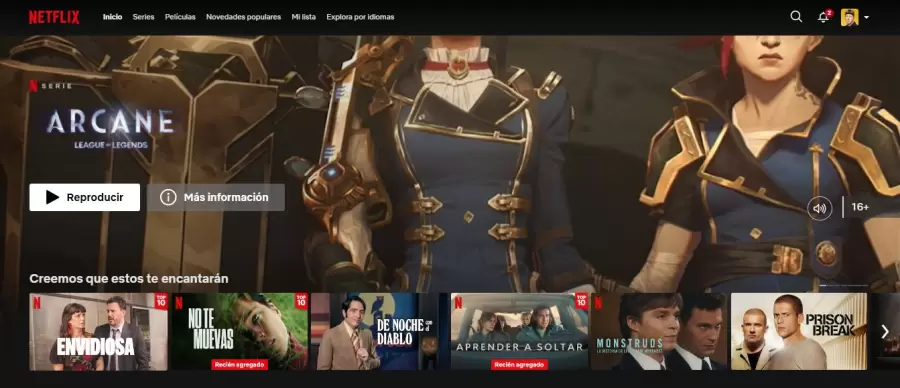
Paso 1

Paso 2


Paso 3
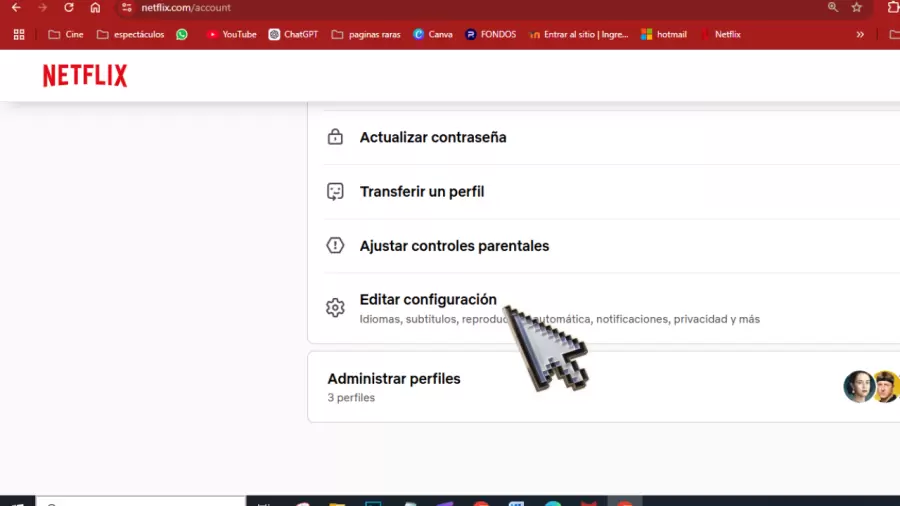
Paso 4
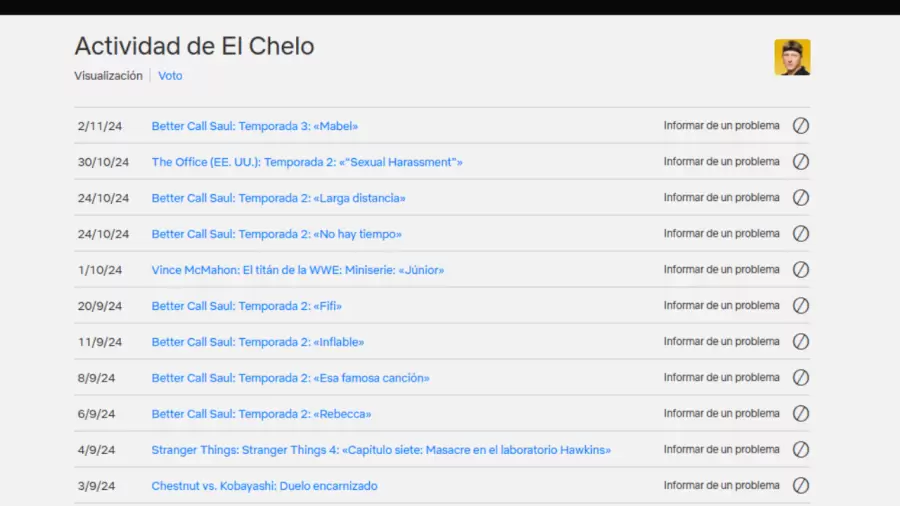
Además, Netflix permite a sus usuarios ocultar contenidos específicos del historial, lo cual es útil para quienes buscan eliminar ciertos títulos de sus recomendaciones. Al ocultar un título, este dejará de influir en las recomendaciones del algoritmo. Incluso se puede borrar una serie entera de forma automática si se oculta un solo episodio. Esta función es valiosa para quienes, por ejemplo, desean mantener una serie "sin ver" para compartirla con amigos o familiares sin spoilers, o simplemente para personalizar las recomendaciones.

Prime Video: control detallado pero limitado
Amazon Prime Video también ofrece a sus suscriptores la posibilidad de acceder al historial de visualización. Para hacerlo, se debe iniciar sesión en el perfil deseado, ir a "Cuenta y configuración" en el menú y seleccionar la pestaña "Historial de visualización". En esta sección se pueden ver los títulos visualizados anteriormente y gestionar el contenido, aunque con ciertas limitaciones: cada título debe eliminarse individualmente, por lo que si se desea limpiar el historial completo, puede ser un proceso largo.
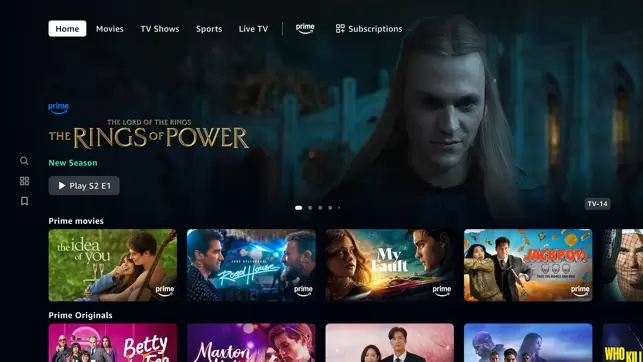
Una vez borrado un título del historial, este ya no aparecerá en la lista de visualización, aunque sí podría seguir apareciendo como sugerencia en la plataforma. La función de Prime Video, aunque útil, no permite personalizar las recomendaciones tan directamente como en Netflix, ya que los títulos borrados solo desaparecen del historial y no afectan las sugerencias personalizadas.
Apple TV+: opciones para borrar el historial sin detalles
Apple TV+ adopta un enfoque más sencillo y directo para gestionar el historial de visualización. Aunque no permite ver un registro detallado de títulos, la plataforma ofrece una opción para borrar todo el historial de forma rápida. Para realizar esta acción, se debe ingresar a la cuenta en la aplicación Apple TV, buscar en "Configuración" y seleccionar la opción "Borra el historial de reproducción". Este ajuste elimina todas las recomendaciones basadas en el contenido visualizado anteriormente, sin opción de seleccionar títulos específicos.

Este método es útil para quienes desean reiniciar sus recomendaciones de Apple TV+ de manera rápida y sin complicaciones. Sin embargo, la falta de un historial detallado podría limitar a los usuarios que desean ver o gestionar títulos específicos. Además, al borrar el historial, los títulos ya no influirán en las recomendaciones, pero si se visualizan nuevamente, comenzarán a aparecer en las sugerencias de la aplicación.
Disney+ y otros servicios: limitaciones de historial de visualización
Disney+ y otros servicios como Max no ofrecen un historial de visualización como el de Netflix o Prime Video, lo que limita las opciones para aquellos que desean consultar sus títulos vistos. En el caso de Disney+, no existe una sección donde se pueda ver un listado cronológico de contenido visualizado, ni una función para borrar o editar el historial. Sin embargo, algunos usuarios eligen "marcar como favorito" aquellos títulos que desean recordar, lo que puede ser una alternativa útil dentro de esta plataforma.

La ausencia de un historial detallado en Disney+ y Max puede ser una desventaja para quienes buscan una experiencia personalizada. Aunque el sistema de recomendaciones sigue funcionando en base a los títulos vistos, no hay una opción de gestión directa que permita al usuario borrar o revisar su visualización. Esta falta de control podría ser limitante en comparación con plataformas que ofrecen más opciones de personalización.
La importancia de gestionar el historial de visualización
La posibilidad de gestionar el historial de visualización en plataformas de streaming permite a los usuarios tener control sobre sus recomendaciones y facilita el recuerdo de títulos que desean volver a ver. Servicios como Netflix y Prime Video ofrecen opciones completas para revisar y modificar este historial, aunque cada plataforma tiene características particulares y limitaciones que pueden ser una ventaja o una desventaja dependiendo de las necesidades del usuario.
Tener acceso a un historial detallado y la opción de borrar títulos específicos o reiniciar recomendaciones es una función que cada vez más usuarios valoran. En un mundo con múltiples opciones de streaming, donde los algoritmos de recomendación juegan un papel crucial, la capacidad de gestionar el historial se vuelve un recurso útil para una experiencia de visualización más satisfactoria y personalizada.
Seguí leyendo
- Javier Calamaro íntimo: su experiencia con ayahuasca y el show que traerá a Mendoza
- Falleció a los 78 años el actor Sam Neill, estrella de Jurassic Park
- Benjamín Amadeo: nuevo álbum, gira nacional y su salida de Olga
- Nico Occhiato y Florencia Peña frenaron juicio millonario
- Santiago Caputo cruzó a Mia Khalifa en redes
Te puede interesar



Más leídas
Fake News: el viral de Erling Haaland sobre las Islas Malvinas y su apoyo a la Selección Argentina no son reales
Guía 2026: el método para conseguir 11.000 puntos en el nuevo Microsoft Rewards
Benjamín Amadeo: nuevo álbum, gira nacional y su salida de Olga
Escándalo en el Mundial: hackers egipcios vulneraron la seguridad de la AFA y denuncian "robo" histórico
Mundial 2026: premios millonarios de FIFA y la cifra que aseguró la Selección Argentina
Últimas noticias
A CORAZÓN ABIERTO
Javier Calamaro íntimo: su experiencia con ayahuasca y el show que traerá a Mendoza
Por Ciudadano.News

PARTIDO DEL SIGLO
¿Cómo juega Inglaterra? El rival de la Scaloneta que obliga a Scaloni a cambiar el esquema
Por Ciudadano.News

SE FUE EL 1
Franco Armani se despidió de River: la emotiva carta que conmovió a todos
Por Ciudadano.News


CIUDAD INCREÍBLE
Atlanta más allá del fútbol: atracciones imperdibles para el Mundial
Por Ciudadano.News